Mostrando postagens com marcador WhatsApp. Mostrar todas as postagens

quinta-feira, 24 de setembro de 2015

Como Posso Saber Se Alguém me Bloqueou no WhatsApp

O WhatsApp um aplicativo de trocar mensagens que possui uma opção de segurança que permite bloquear os usuários que não deseja receber mensagens. Mas como posso saber se alguém me bloqueou no WhatsApp? Existe uma forma para descobrir se aquela pessoa que você desconfia de ter te bloqueado, de fato tenha te bloqueado. Veja o como descobrir isso no tutorial a seguir.


1º Passo – Crie um grupo no WhatsApp para isso toque no ícone com três pontos no canto superior e selecione a opção “Novo Grupo”.


2º Passo – Digite um nome para o grupo e coloque uma imagem para que caso ele não tenha te bloqueado pareça que você queria criar um grupo. Depois clique em “Avançar”.


3º Passo – Na tela seguinte selecione a pessoa que você desconfia que te bloqueou no app. Depois clique em “Criar”.
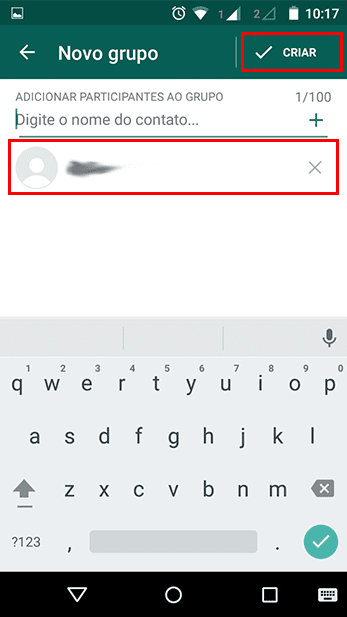


4º Passo – Se sua dúvida se confirmar, uma mensagem de erro dizendo que não foi possível adicionar o contato no grupo se exibirá.


Dessa forma você sempre poderá ter certeza se foi ou não bloqueado por alguém no aplicativo.

Dicas Extras

Existem outras formas de descobrir se você foi bloqueado por alguém, como por exemplo:

Você não vê mais as informações de visto pela última vez ou online na janela de conversa da pessoa.
Você não recebe atualizações feitas na foto de perfil do contato.
Todas as mensagens que você envia para a pessoa que te bloqueou sempre exibirão um tique (mensagem enviada) e nunca um segundo tique (mensagem entegue).
Qualquer ligação que você tente fazer, não será efetuada.
Se você percebeu pelo menos alguns desses indicadores sobre o contato, pode significar que ele está bloqueando você.

Espero que tenha ajudado esse artigo. Se te ajudou então compartilhe! Quem sabe será útil para os seus amigos também.

Qualquer dúvida deixe um comentário.

quinta-feira, 16 de abril de 2015

Como Fazer Ligações Pelo WhatsApp

O WhatsApp finalmente recebeu a opção de realizar chamas de voz grátis, por meio da conexão de internet você conseguira ligar para seus amigos. O recurso está em fase de testes, para Android mas com tempo será disponibilizado para iOs e Windows Phone. Veja abaixo o passo a passo de como fazer ligações pelo WhatsApp.


COMO FAZER LIGAÇÕES PELO WHATSAPP

1º Passo – Atualize sua versão do WhatsApp pela Google Play. Você pode atualiza-la nesse link.

2º Passo – Depois de atualizar seu WhatsApp, abra-o e que toque na aba “Ligações” que fica no lado esquerdo de Conversas.


3º Passo – Após selecione a caixa com símbolo de um Telefone que fica no topo direito da tela.


4º Passo – Escolha para quem você quer ligar e depois toque nela para ligar.


Pronto! Você já pode fazer ligações pelo WhatsApp.

Em algumas ligações a qualidade estava bem ruim no início, com eco. No entanto, foram feitas algumas correções e o áudio está muito melhor e não existem cortes nas ligações. Com tempo o recurso receberá melhoras, pois ainda que está ainda em fase de teste.

Espero que tenha ajudado esse artigo. Se te ajudou então compartilhe! Quem sabe será útil para os seus amigos também.

Qualquer dúvida deixe um comentário.

segunda-feira, 27 de outubro de 2014

Como salvar conversas no WhatsApp


Caso algum de seus amigos no WhatsApp lhe envie uma informação importante ou então escreva alguma coisa que você tem que registrar, não se preocupe em tirar printscreen da tela ou em tentar copiar o texto e colar em algum lugar. É possível enviar as conversas que você quiser por e-mail direto do próprio app. Neste tutorial, você vai aprender como.

Passo 1. Há três formas de enviar conversas por e-mail no WhatsApp. A primeira e mais simples é na própria tela principal, onde são listados os bate-papos. Toque e pressione no chat que você deseja arquivar. Na janela que vai abrir, escolha a opção de envio.


Passo 2. A outra opção é entrar no bate-papo, acessar o menu de opções extras e então clicar em mais, para posteriormente clicar na opção de enviar por e-mail.


Passo 3. Por último, é possível acessar o menu de configurações de chat. No menu, há a opção “enviar conversas por e-mail”, onde você clica primeiro e só depois seleciona as mensagens que quer enviar. Além disso, há também uma opção de realizar um backup e gravar as conversas no próprio app.


Fonte:techtudo

Sinais no WhatsApp e Viber


Os sinais de recebimento de mensagens no WhatsApp e no Viber costumam causar muita confusão entre os usuários. Afinal, o que querem dizer aqueles pequenos “tiques” verdes que aparecem quando se envia um texto? O ícone com somente um “V” verde indica que o texto foi enviado com sucesso. Já o ícone com dois “V” verdes tem sido interpretado como a confirmação de que o destinatário leu a mensagem. No entanto, não é bem isso o que diz o site oficial do WhatsApp.


Na verdade, a marca verde única indica “mensagem entregue ao servidor”, enquanto a dupla significa que o texto foi "entregue ao telefone de seu parceiro de conversa”. Ou seja, quando os dois "V" aparecem ao lado do texto que você enviou, quer dizer que ele já está disponível para que o seu amigo leia. Entretanto, isso não significa que a sua mensagem já foi realmente lida.

Tem alguma dúvida de tecnologia? 

Há diversas ocasiões em que a mensagem é entregue ao servidor, porém acaba não chegando ao telefone de destino. Os motivos para isso também são muitos, como aparelho desligado ou sem bateria, falta de conexão à Internet, ou então o leitor viu a mensagem apenas na tela de notificação e não abriu o aplicativo.
No Viber, a única diferença é a cor do ícone, que é cinza, e não verde. De resto, o símbolo significa a mesma coisa. Um tique indica o envio da mensagem para o servidor, enquanto dois significam que ela chegou ao aparelho receptor com sucesso. Novamente, não há nenhuma garantia de que a pessoa, de fato, leu o que você enviou.

Fonte: Gizmodo

quarta-feira, 15 de outubro de 2014

Criar um Grupo no WhatsApp


O WhatsApp possibilita o envio de mensagens gratuitas pela internet por qualquer smartphone, usando números dos contatos em sua agenda. Um recurso muito utilizado do WhatsApp é a criação de grupos.

Quando criamos grupos no aplicativo pode-se trocar mensagens com até 50 contatos simultaneamente. Com isso você pode criar grupos com amigos, turma da faculdade ou colegas de trabalho. Além de ter todos os recursos do WhatsApp disponíveis em conversas individuais, como o envio de fotos, vídeos, sons e emoticons.

Veja abaixo o passo a passo de como criar um grupo no WhatsApp.

Criando um Grupo no WhatsApp

1º Passo – Na tela principal do WhatsApp, toque nos “três pontos” no topo depois toque em “Novo Grupo“;


2º Passo – Na janela seguinte, insira uma imagem para grupo, para isso clique na imagem do lado esquerdo. Depois coloque um título para grupo, preenchendo o campo “Digite o nome do grupo…” e depois toque em avançar;


3º Passo – Depois adicione os amigos que deseja colocar no grupo. Digite o nome de cada contato, adicione e depois repita o processo. Quando terminar, toque em “criar“;


4º Passo – Por fim, seu grupo será criado e aparecerá na lista de conversas do WhatsApp. Lembrando que o grupo funcionará como chat normal, onde todas mensagens serão compartilhadas com os membros.


Pronto! com simples passo a passo você consegue criar seu grupo no WhatApp.

Espero que tenha ajudado esse artigo. Se te ajudou então compartilhe! Quem sabe será útil para os seus amigos também.

Qualquer dúvida deixe um comentário

Fonte:comofazer.net

terça-feira, 23 de setembro de 2014

Como Instalar WhatsApp no PC?


Um dos aplicativos mais usados no mundo o WhatsApp é verdadeiro sucesso em todo mundo, além de ser multi-plataforma  para várias móveis. O aplicativo permite que usuários conversem com seus contatos através de mensagens de texto, imagens, vídeos, áudios e emoticons tudo isso gratuitamente pelo celular.  Veja abaixo como instalar o WhatsApp em seu com computador.

Para acessar o WhatsApp no PC, é preciso cadastra um novo número, por que o WhatsApp não permite que o acesso sincronizado de contas.

Para esse tutorial usaremos o programa Bluestacks, vou deixar o link para download no tutorial. O Bluestacks simula o sistema Android em seu PC com ele é possível instalar praticamente qualquer aplicativo Android em seu computador. Um excelente programa para ter em seu computador.

Como Instalar WhatsApp no PC

1° Passo – Baixe o aplicativo Bluestacks nesse link Baixar Bluestacks.

2° Passo – Depois de concluir a instalação e configurar o BlueStacks, clique no botão com uma lupa para pesquisar por aplicativos;


3° Passo – Na janela que se abre, digite “WhatsApp” (sem as aspas) se resultado não aparecer clique em “Search Play for WhatsApp” vai fazer com que busca seja feita no Google Play;


4° Passo – O Google Play  exibe diversas lojas de aplicativos. Escolha a primeira opção clique sobre o ícone “WhatsApp Messenger”.


5° Passo – Na página seguinte do WhatsApp, clique em “Instalar”;


6° Passo – Para que o aplicativo seja instalado, clique em “Aceitar”  as Permissões do aplicativo e aguarde até que o aplicativo seja baixado e instalado;


7° Passo – Após o termino da instalação do WhatsApp, clique no em “Abrir” como mostra a imagem abaixo;


8° Passo – Por fim, clique em “WhatsApp” para abrir o aplicativo.


E Voilá! O WhatsApp está instalado, você terá que configurá-lo utilizando seu número de celular, então você poderá usar o WhatsApp normalmente, igual se estivesse em seu celular. Lembrando que você tem que usar outro número de celular se já possui alguma conta feita em Smartphone.


Espero que este tutorial tenha ajudado. Se ficar alguma dúvida deixe um comentário.

Fonte:comofazer.net